1Acceso al Portal
El Portal del Personal puede utilizarse desde un teléfono celular, una tableta o una computadora.
El acceso puede realizarse de dos maneras: mediante el código QR proporcionado por
el área de Recursos Humanos, o ingresando directamente desde el navegador web.
1.1 Acceso mediante código QR
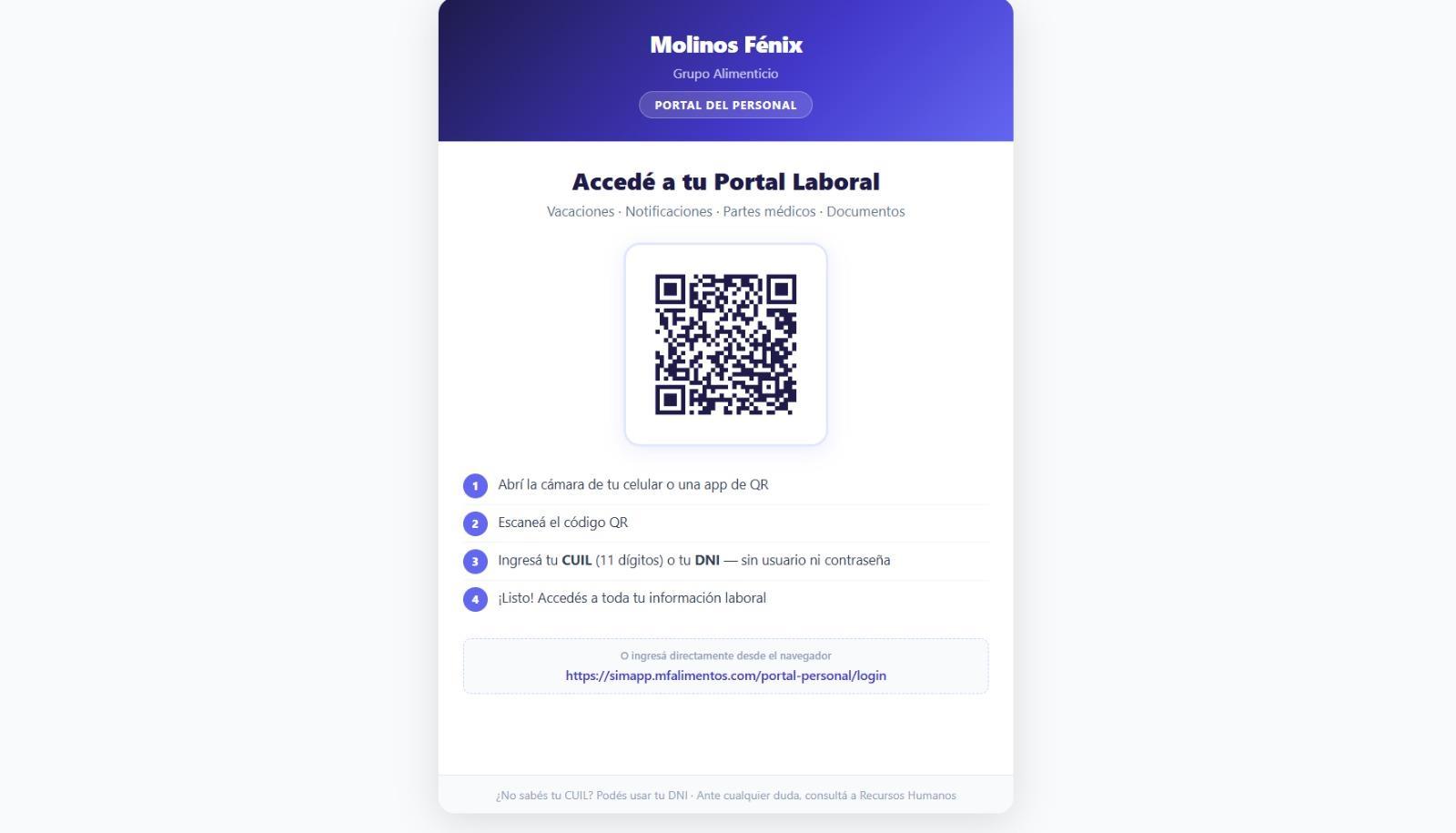
El área de Recursos Humanos entrega a cada colaborador una tarjeta con un código QR de acceso.
Al escanear dicho código con la cámara del teléfono celular o con una aplicación lectora de códigos QR,
se accede directamente a la página de inicio del Portal, sin necesidad de ingresar una dirección web.
- 1Abrí la cámara de tu teléfono celular o una aplicación de lectura de códigos QR.
- 2Escaneá el código QR de la tarjeta.
- 3Ingresá tu CUIL (11 dígitos) o tu DNI.
- 4Seleccioná "Ingresar" para acceder al Portal del Personal.
Importante: si lo preferís, también podés ingresar directamente desde el navegador
utilizando la dirección web indicada debajo del código QR.
Tarjeta de acceso con código QR entregada por RR. HH.
1.2 Acceso mediante CUIL o DNI
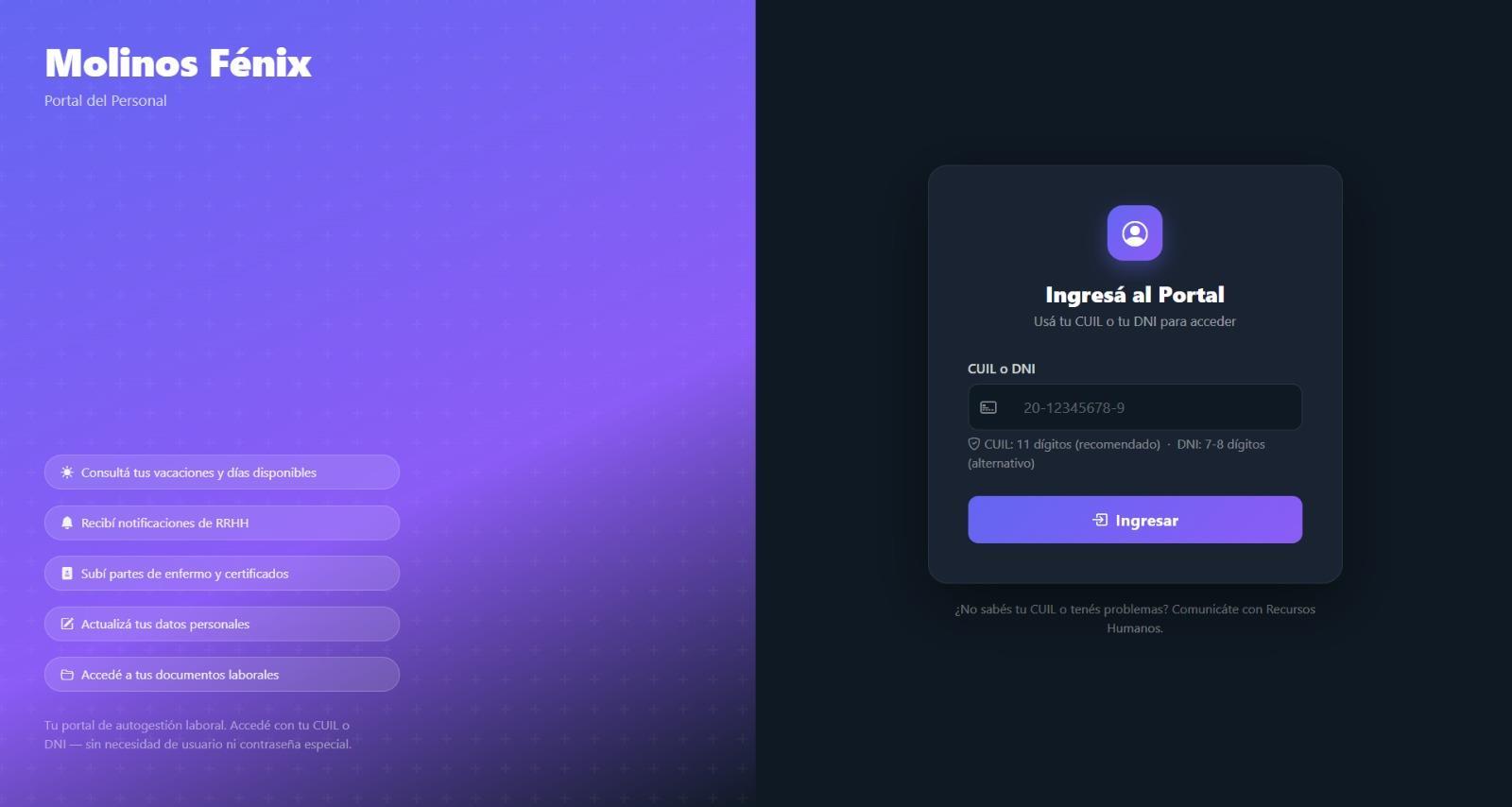
En la pantalla de inicio, ingresá tu CUIL (11 dígitos) o tu DNI (7 u 8 dígitos)
y seleccioná "Ingresar".
1.3 Verificación mediante PIN
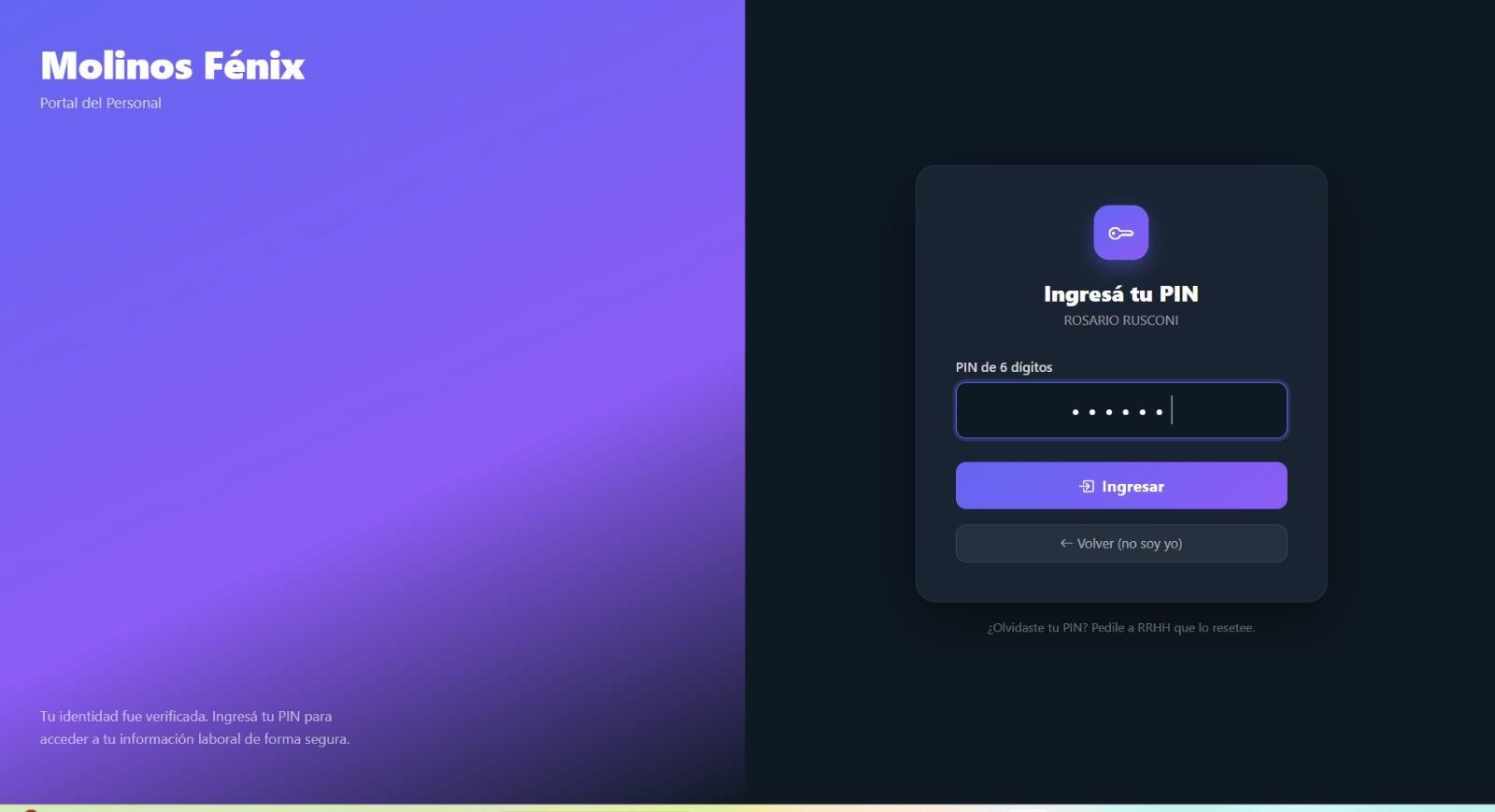
Una vez completada la identificación con CUIL o DNI, el sistema solicitará el ingreso de un
PIN de seis (6) dígitos con el fin de verificar tu identidad y resguardar la
confidencialidad de la información laboral.
Ingresá el PIN correspondiente y seleccioná "Ingresar" para acceder al Portal del Personal.
La primera vez que ingresás, el sistema te va a pedir crear tu PIN de 6 dígitos.
Los accesos siguientes solo te van a pedir verificarlo. Si te bloqueaste por intentos fallidos o lo
olvidaste, pedile a Recursos Humanos que te lo resetee.
Paso 1 — Identificación con CUIL o DNI
Paso 2 — Verificación con PIN de 6 dígitos
2Pantalla de inicio
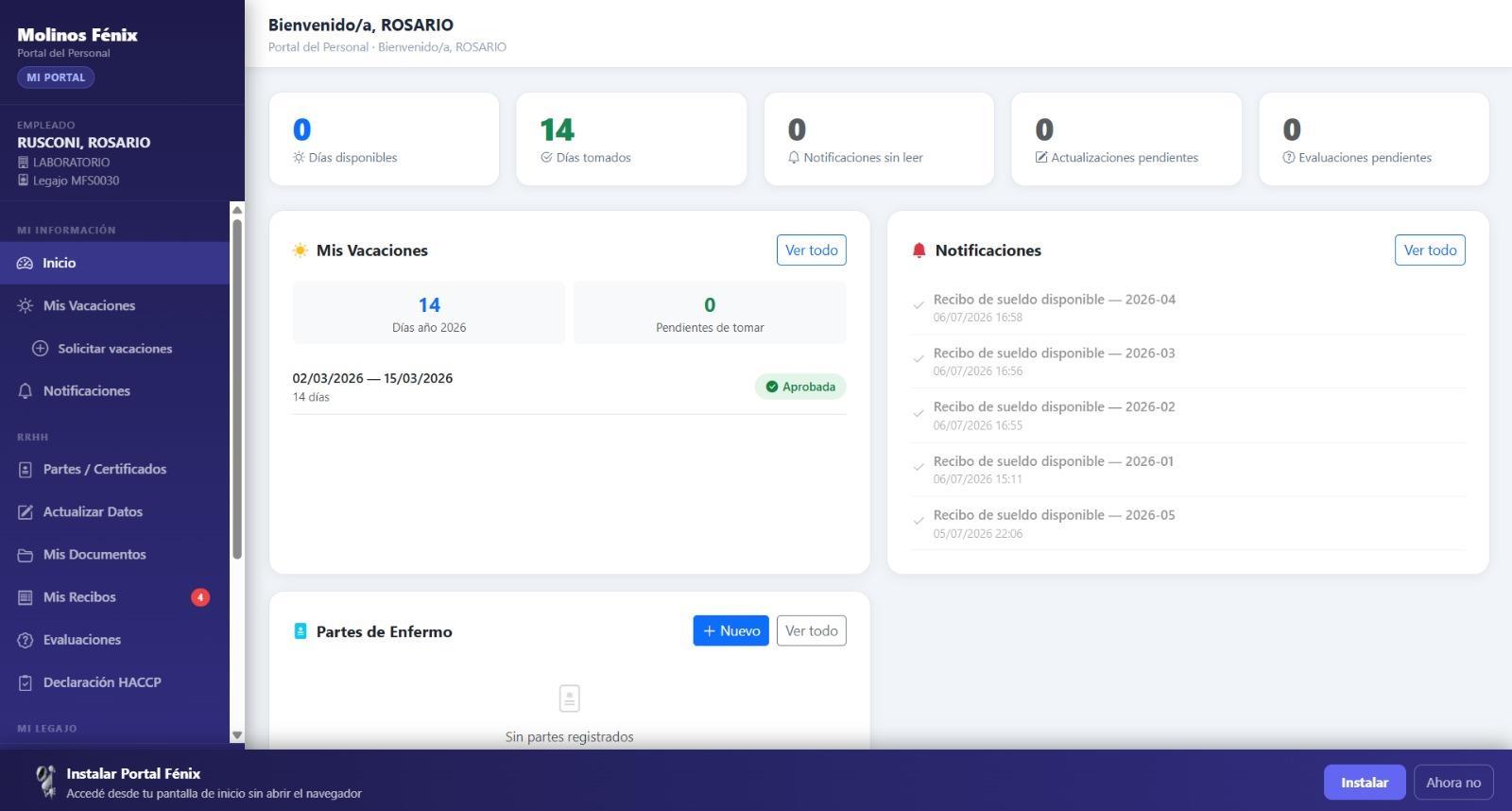
Al acceder al Portal del Personal, vas a ver una pantalla de inicio con un resumen de tu situación laboral.
En ella podés consultar información relevante, como los días de vacaciones disponibles y utilizados,
las notificaciones pendientes de lectura, las novedades publicadas y las evaluaciones pendientes.
Asimismo, la pantalla de inicio ofrece accesos directos a las principales funcionalidades del Portal,
entre ellas Mis Vacaciones, Notificaciones y
Partes de Enfermedad, entre otras, para acceder rápido a cada sección.
Pantalla de inicio — resumen de vacaciones, notificaciones y partes de enfermo
3Mis Vacaciones
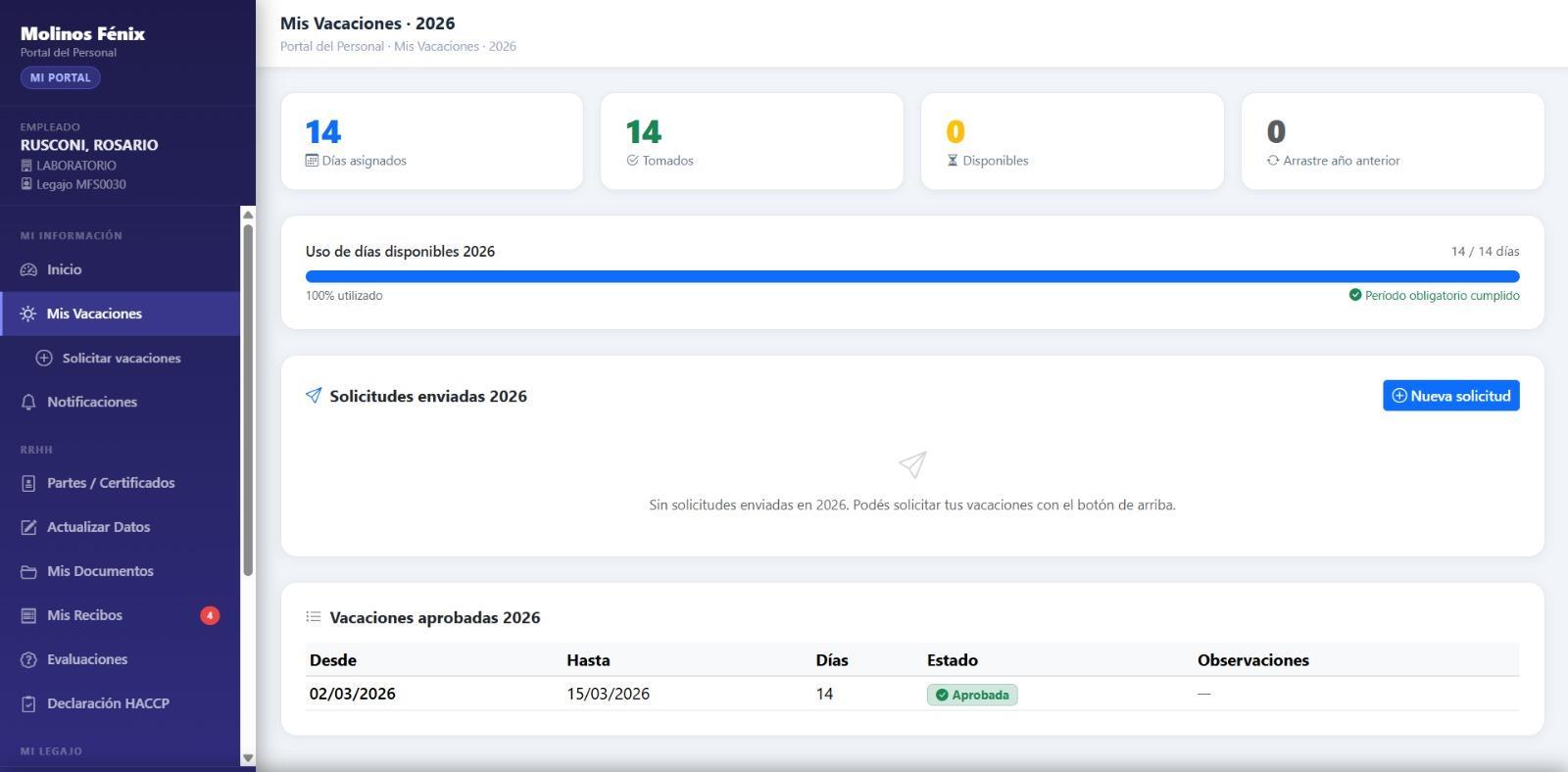
La sección Mis Vacaciones permite consultar la información relacionada con el período
de licencia anual: la cantidad de días asignados, los días utilizados y el saldo disponible.
Asimismo, podés acceder al historial de solicitudes realizadas y al detalle de los períodos aprobados.
3.1 Solicitar vacaciones
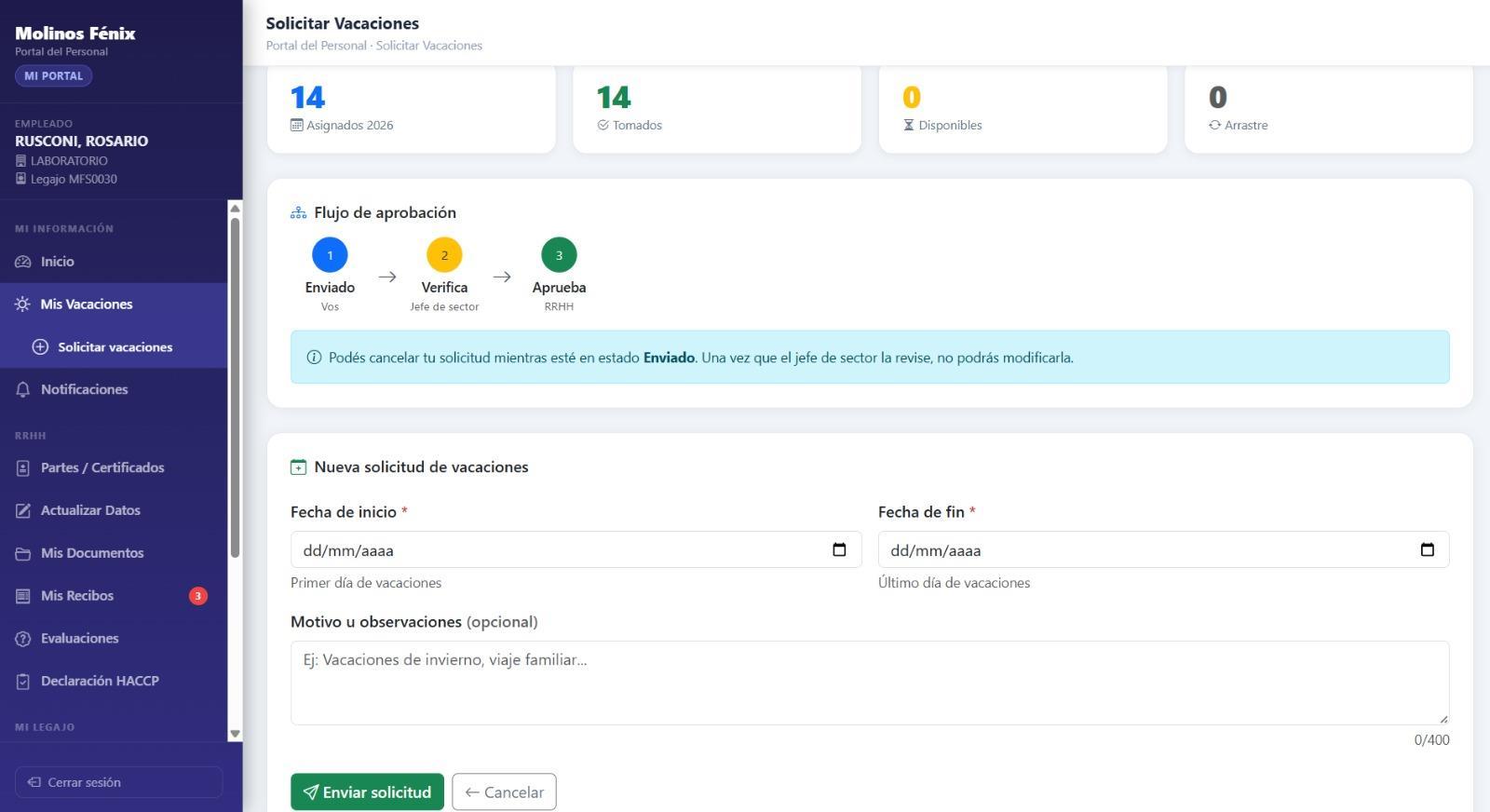
Para solicitar un nuevo período, seleccioná la opción "Solicitar vacaciones".
El circuito de aprobación de la solicitud tiene 3 etapas:
1 · Enviado (vos)
2 · Verificación del Jefe de Sector
3 · Aprobación de RR. HH.
Completá el formulario indicando la fecha de inicio, la fecha de finalización y, de manera opcional,
el motivo de la solicitud. Una vez verificados los datos, confirmá el envío para iniciar el proceso
de aprobación.
Resumen: días asignados, tomados, disponibles y arrastre
Formulario de nueva solicitud, con el circuito de aprobación
4Notificaciones
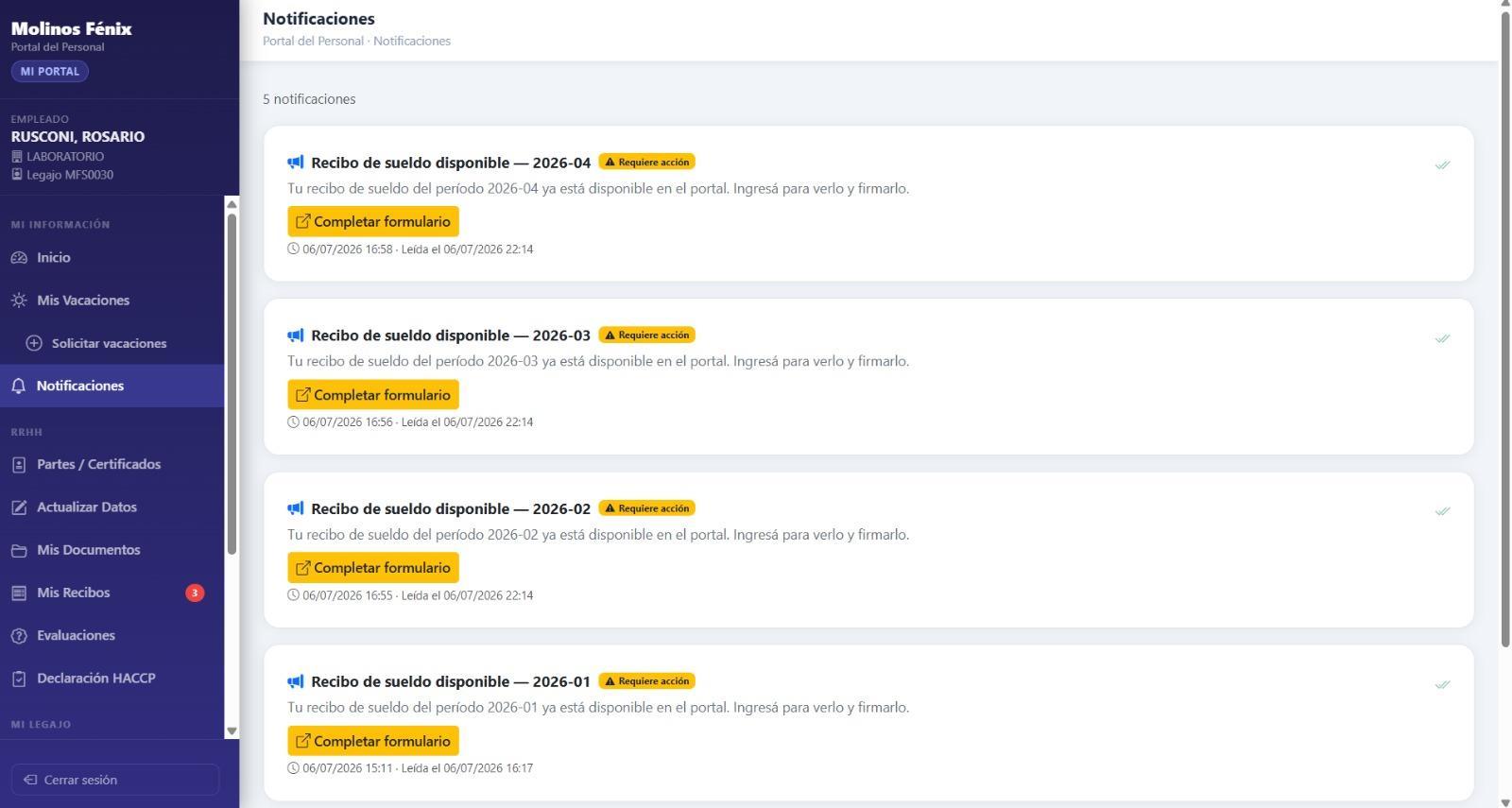
La sección Notificaciones reúne las comunicaciones y avisos emitidos por Recursos Humanos,
como la disponibilidad de un nuevo recibo de sueldo u otras novedades de interés.
Las notificaciones que requieren una acción de tu parte, como la firma de un recibo de sueldo,
se identifican con la etiqueta ⚠ Requiere acción
para que sean fáciles de reconocer y hacerles seguimiento.
Listado de notificaciones, con las que requieren acción destacadas
5Partes de Enfermedad y Certificados
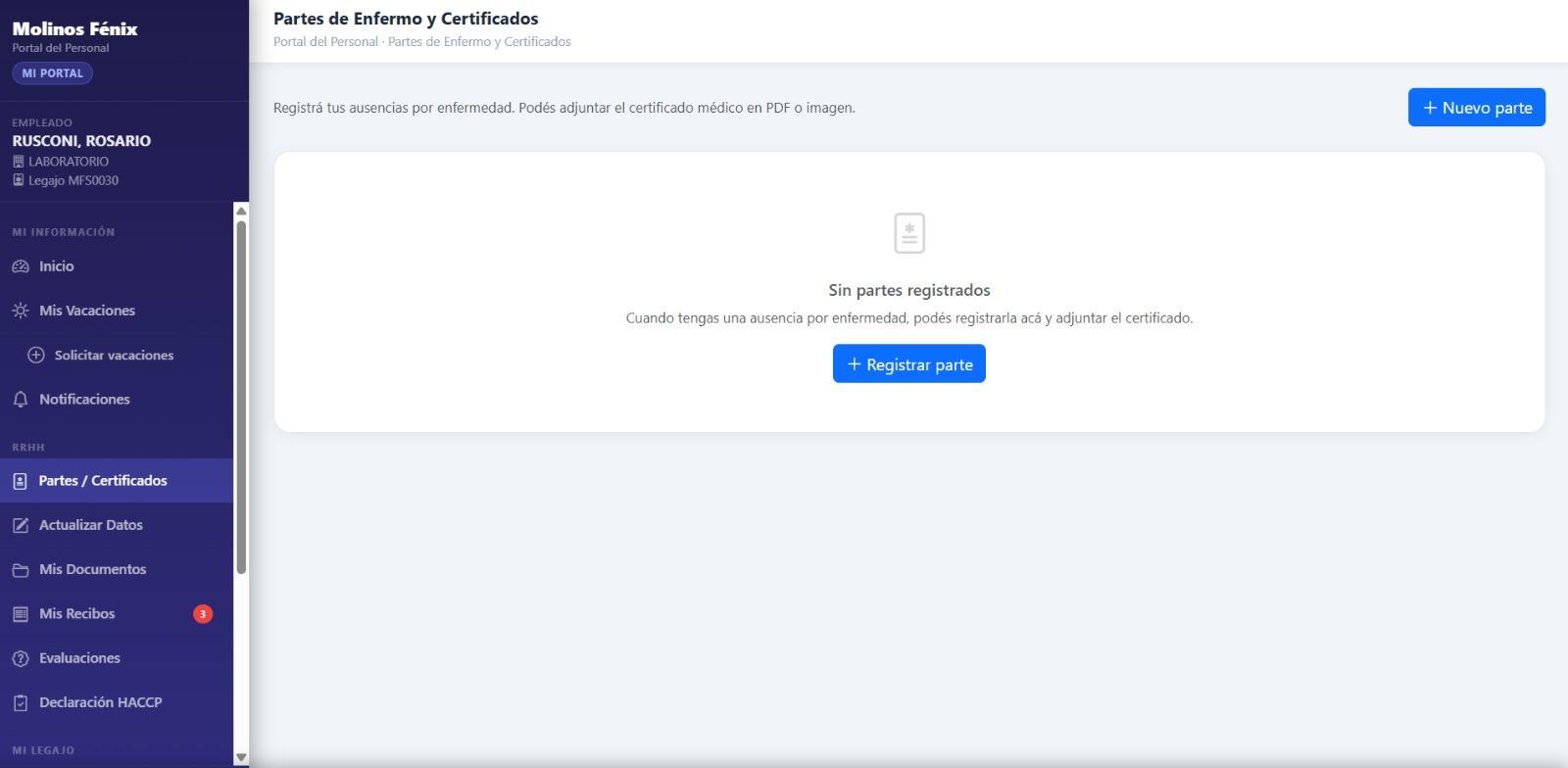
La sección Partes de Enfermedad y Certificados permite registrar las ausencias por
enfermedad y adjuntar la documentación médica correspondiente.
A través de esta funcionalidad podés informar una inasistencia por motivos de salud y cargar el
certificado médico para su registro y posterior gestión por parte de Recursos Humanos.
5.1 Registrar un nuevo parte
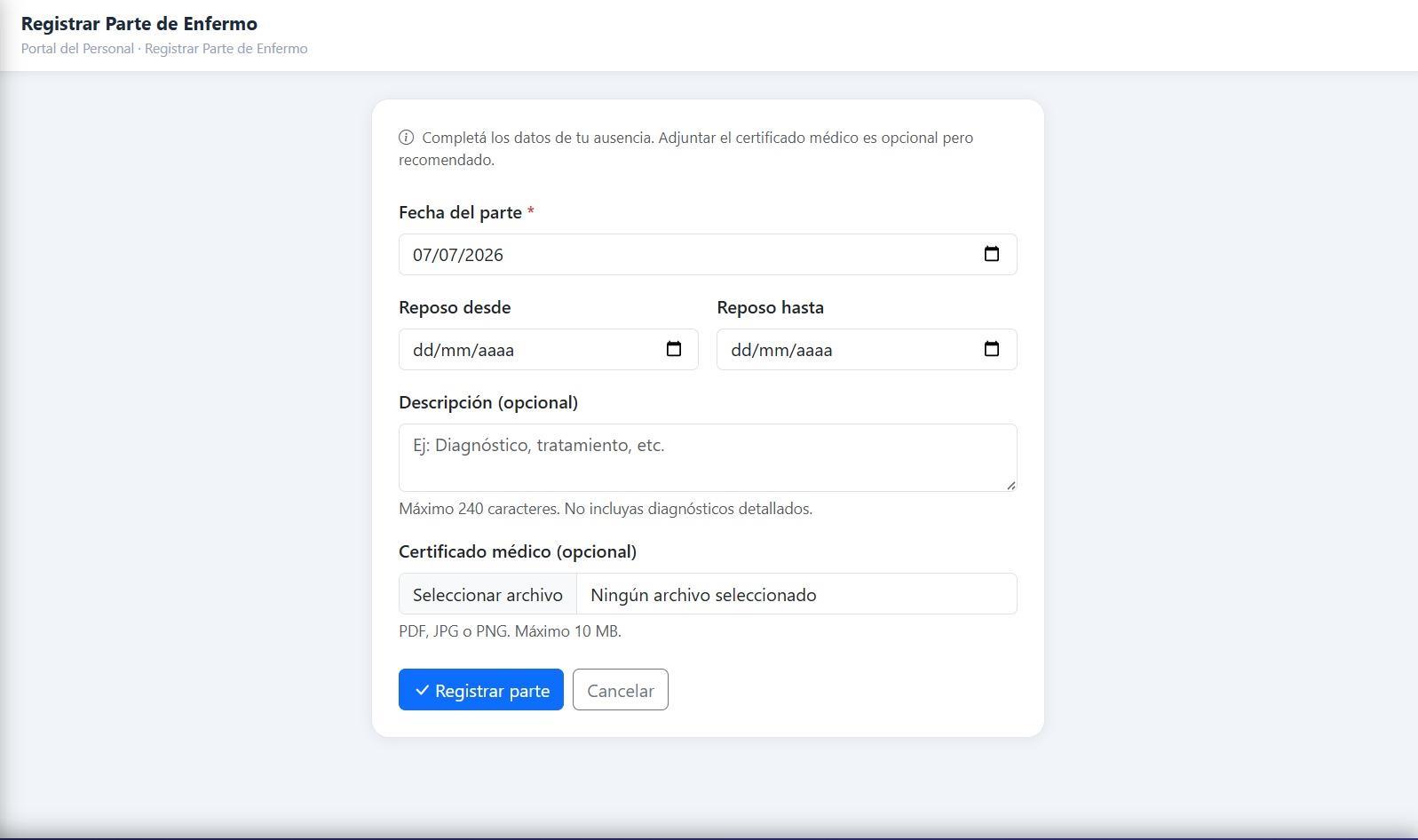
Para registrar un nuevo parte, seleccioná la opción "+ Nuevo parte" o "Registrar parte".
Se abrirá un formulario en el que deberás completar la fecha del parte, el período de reposo
(fecha de inicio y fecha de finalización) y una breve descripción del motivo de la ausencia.
Certificado médico obligatorio. A diferencia de lo que muestran las capturas de
esta guía (donde figuraba como opcional), el sistema hoy exige adjuntar el certificado médico en
formato PDF, JPG o PNG (máx. 10 MB) para poder registrar el parte.
Listado de partes registrados
Formulario de alta de un nuevo parte
6Mis Recibos de Sueldo
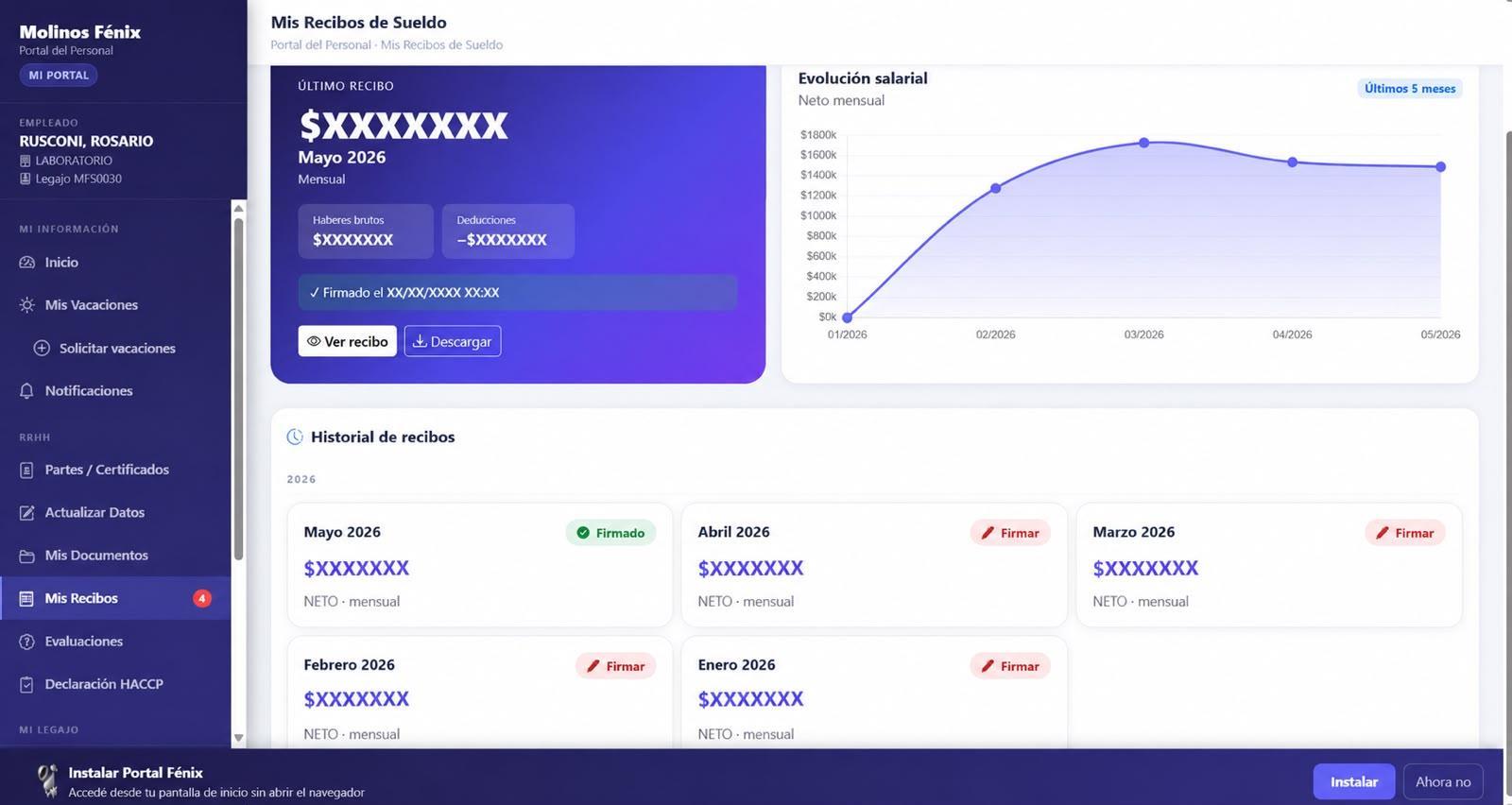
La sección Mis Recibos de Sueldo permite consultar la información relacionada con
las liquidaciones de haberes: el último recibo emitido y el historial completo.
Cada recibo indica su estado, para identificar de un vistazo los ya firmados y los pendientes de firma.
Resumen de recibos y evolución salarial (montos ocultos a modo de ejemplo)
6.1 Firmar un recibo
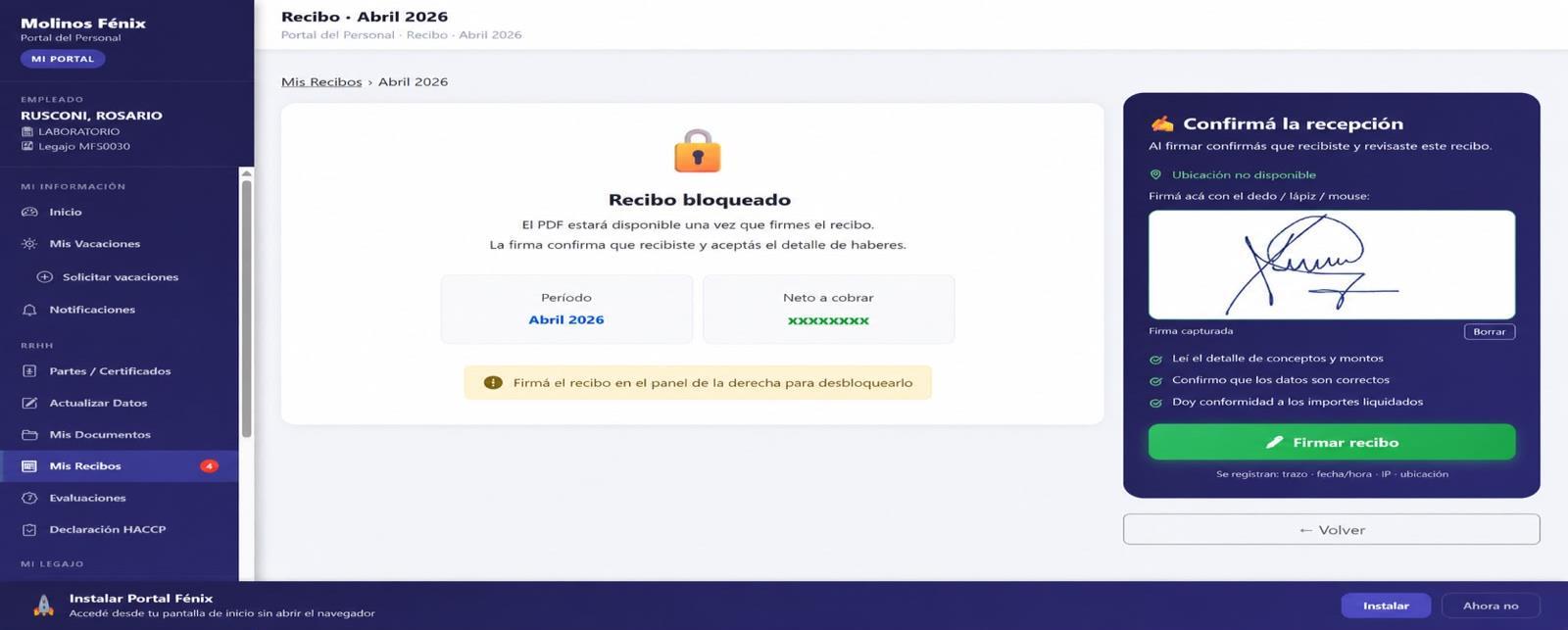
Los recibos pendientes de firma permanecen bloqueados hasta completar el proceso
de firma electrónica.
Para firmar, seleccioná el recibo correspondiente y realizá la firma en el recuadro habilitado,
usando el dedo (en pantallas táctiles), un lápiz óptico o el mouse, según el dispositivo desde el que accedas.
Recibo bloqueado — se firma en el panel para desbloquearlo
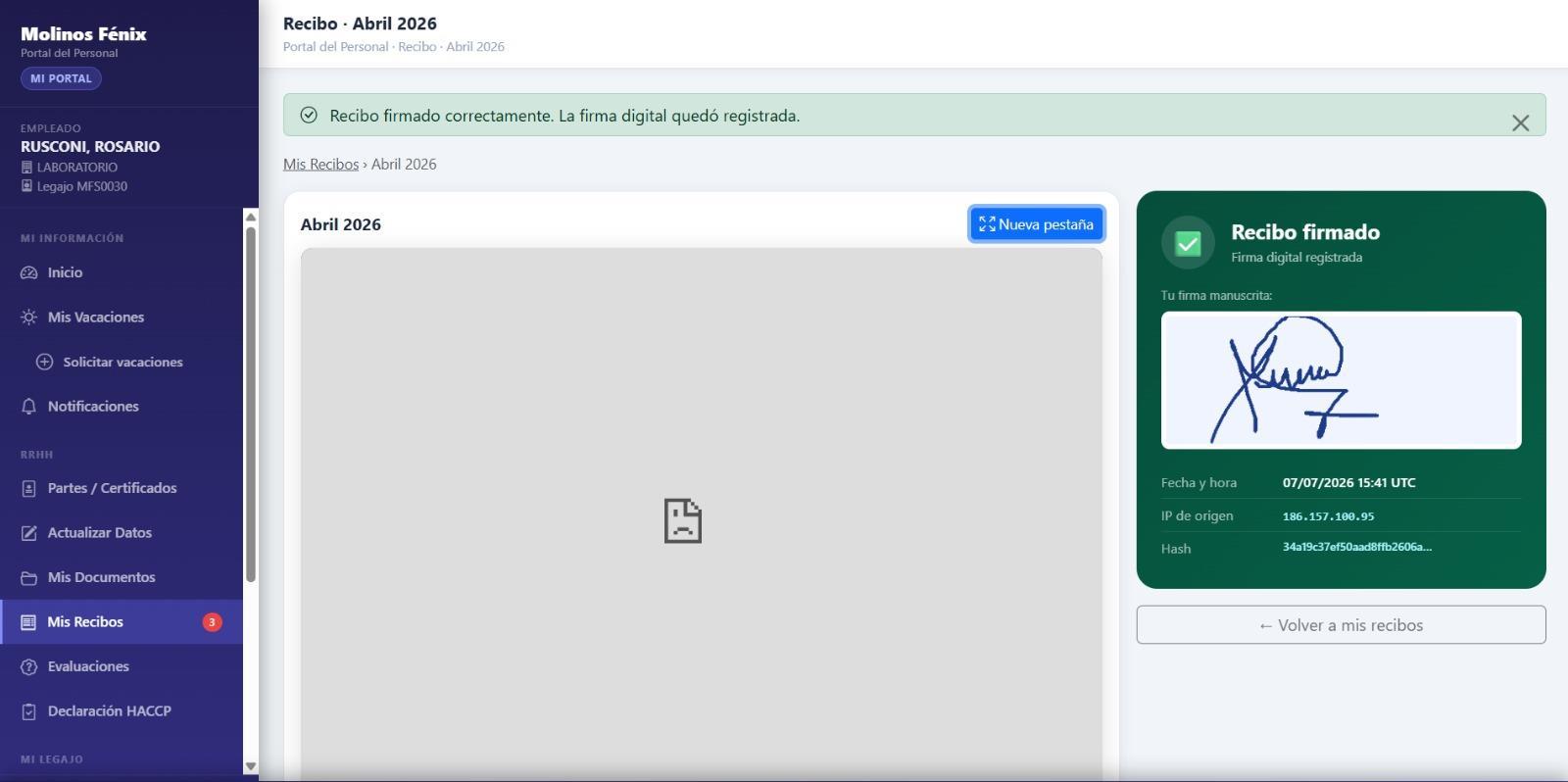
Recibo firmado — firma digital registrada
Una vez registrada la firma, el recibo queda disponible para su visualización y descarga en formato PDF.
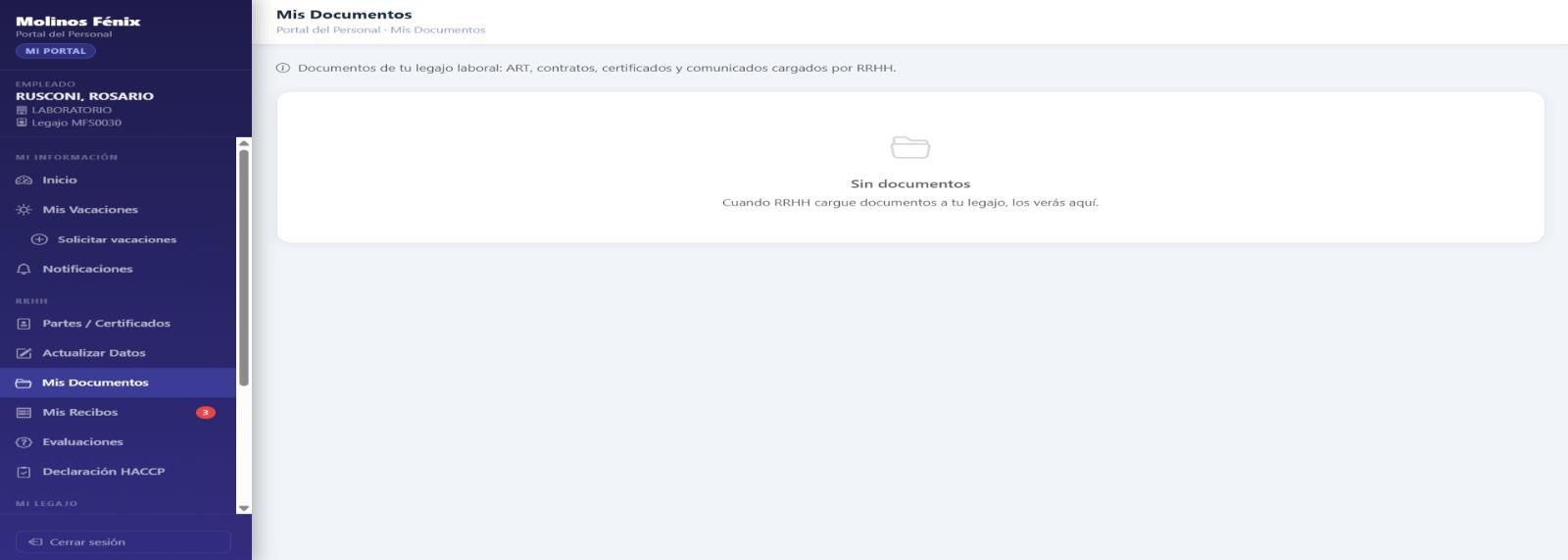
7Mis Documentos
La sección Mis Documentos permite acceder a la documentación laboral incorporada
a tu legajo digital por Recursos Humanos: constancias de ART, contratos, certificados, comunicados
y demás documentación puesta a tu disposición.
Si todavía no hay documentos disponibles, el sistema muestra un mensaje indicando que la sección está vacía.
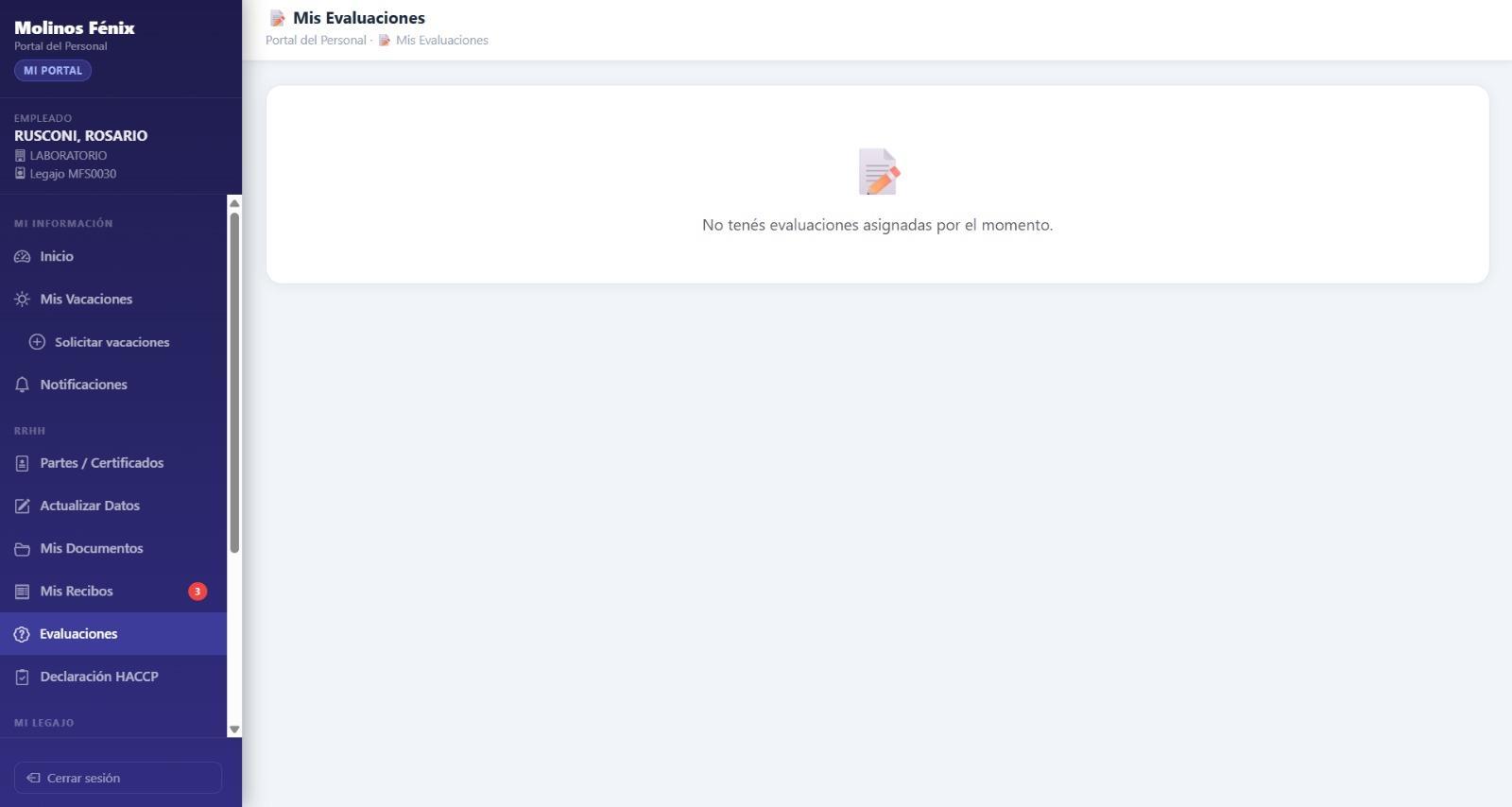
8Evaluaciones
La sección Evaluaciones permite acceder a las evaluaciones de desempeño asignadas
por Recursos Humanos: consultar las pendientes, completar las que te hayan asignado y seguir su estado.
Si no tenés evaluaciones asignadas, el sistema muestra un mensaje indicando que la sección está vacía.
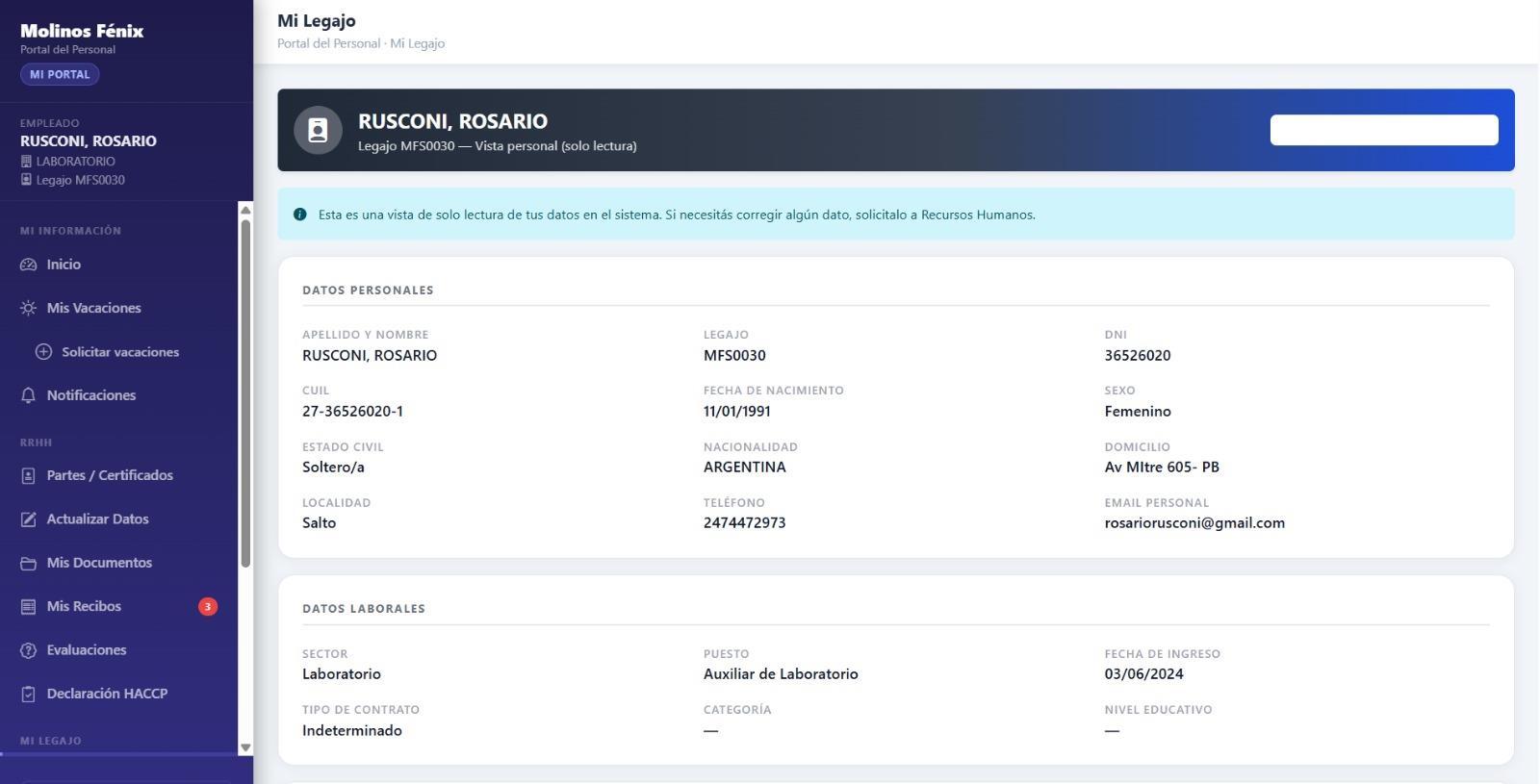
9Mi Legajo
La sección Mi Legajo permite consultar tu información personal y laboral registrada
en el sistema. Es una vista de solo lectura: los datos no pueden modificarse desde acá.
Incluye nombre y apellido, número de legajo, DNI, CUIL, domicilio, sector, puesto, tipo de contrato,
fecha de ingreso y demás datos laborales.
Si detectás información incorrecta o desactualizada, comunicate con Recursos Humanos para
solicitar su revisión y actualización.
10Mis Ausencias y Tardanzas
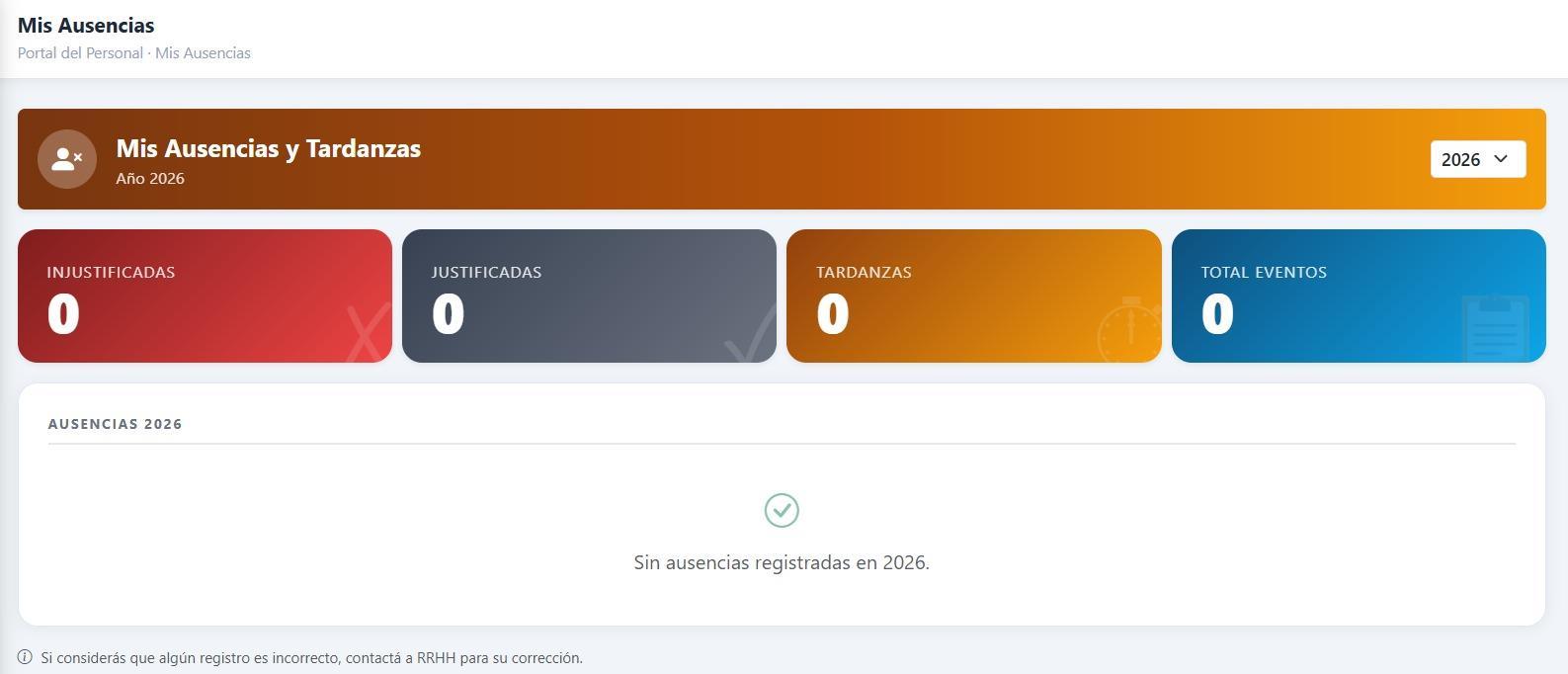
La sección Mis Ausencias y Tardanzas permite consultar el registro de ausencias
y tardanzas del año en curso: un resumen de ausencias justificadas, injustificadas y tardanzas,
con el detalle de cada evento cuando corresponda.
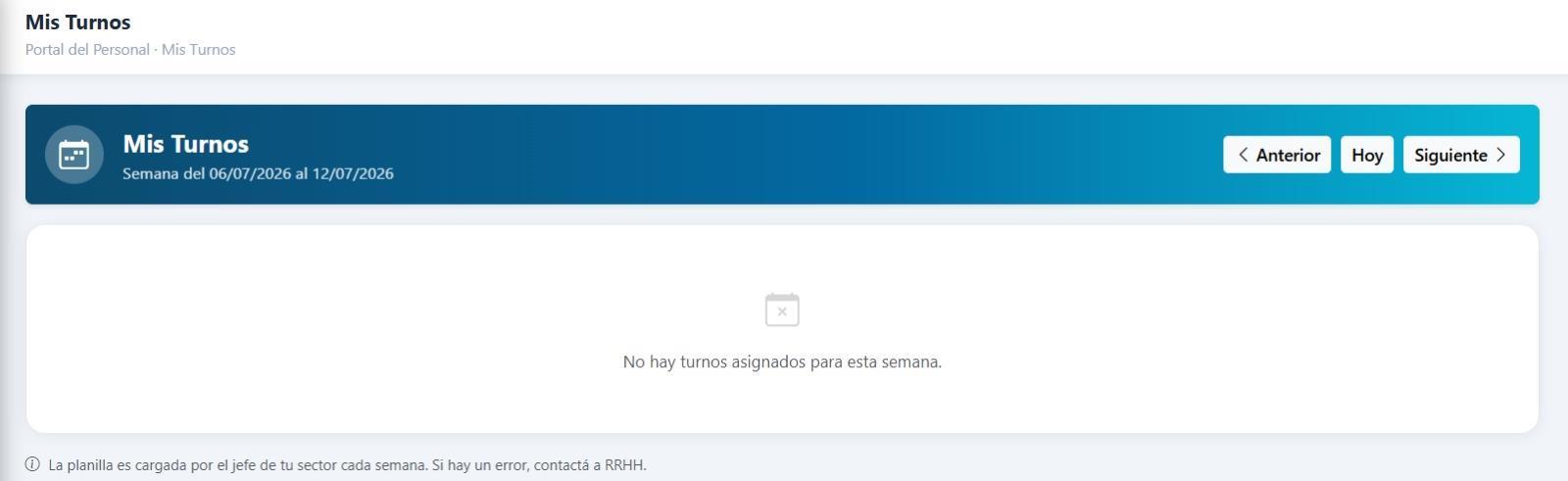
11Mis Turnos
La sección Mis Turnos permite consultar la planificación semanal de turnos
asignada por tu Jefe de Sector.
Usá los botones "Anterior", "Hoy" y "Siguiente" para navegar entre semanas.
12Mi EPP
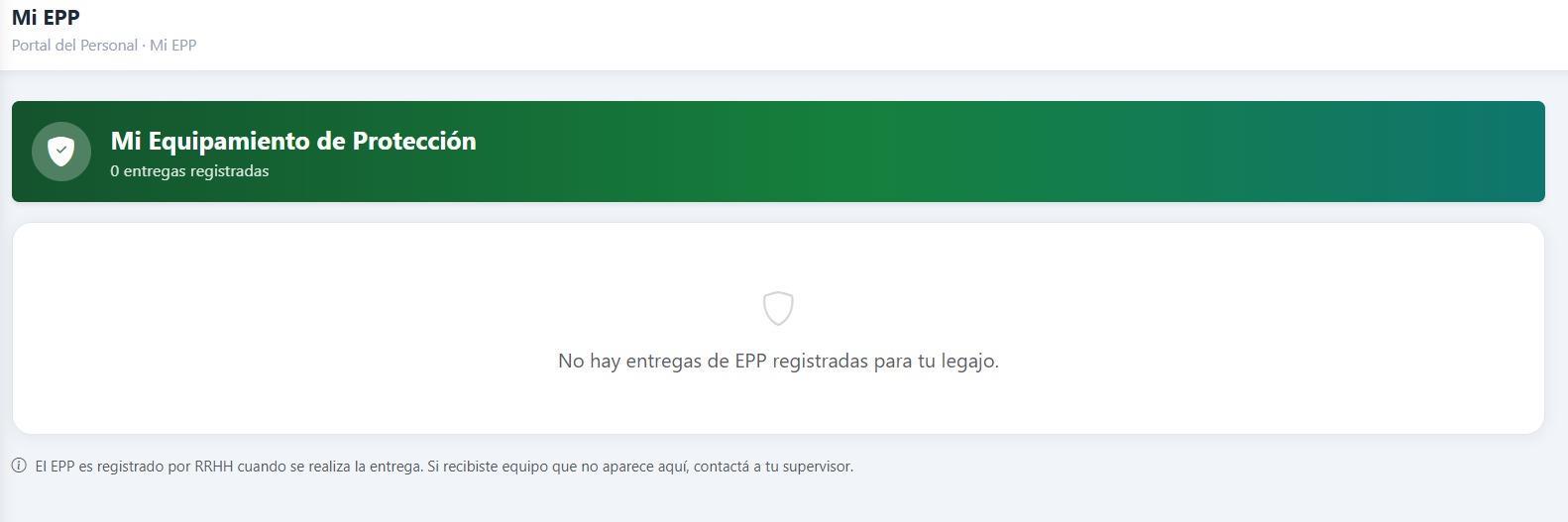
La sección Mi EPP permite consultar el registro del equipamiento de protección
personal entregado por la empresa: los elementos recibidos y la fecha de cada entrega.
La información la carga Recursos Humanos al momento de cada entrega de equipamiento.
13Declaración Diaria (HACCP)
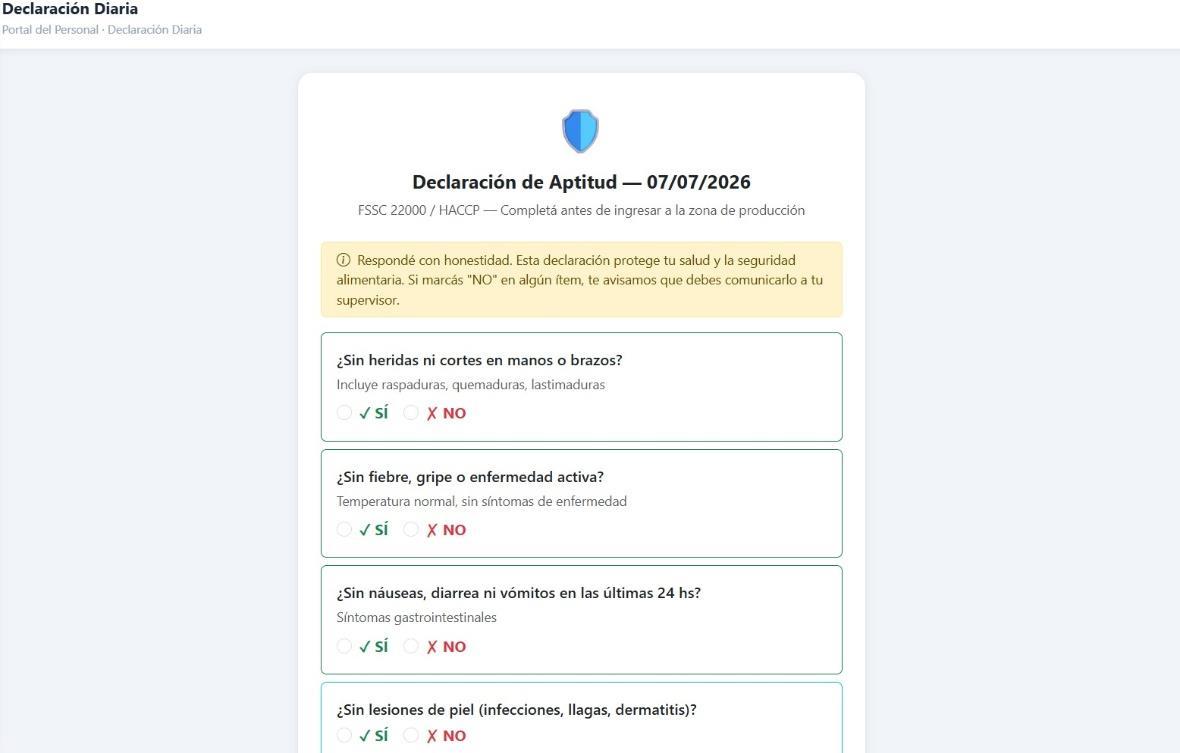
La sección Declaración Diaria (HACCP) permite completar la declaración de aptitud
requerida antes de ingresar a la zona de producción.
Deberás responder diariamente una serie de preguntas sobre tu estado de salud, con información veraz
y completa, según los requisitos de las normas de inocuidad alimentaria FSSC 22000 y HACCP.
Cumplir esta declaración forma parte de los controles para garantizar las condiciones adecuadas
de higiene, seguridad e inocuidad en el proceso productivo.
Molinos Fénix Alimentos · Portal del Personal